

Promptpakket, van ontwerp naar scherm in zes prompts
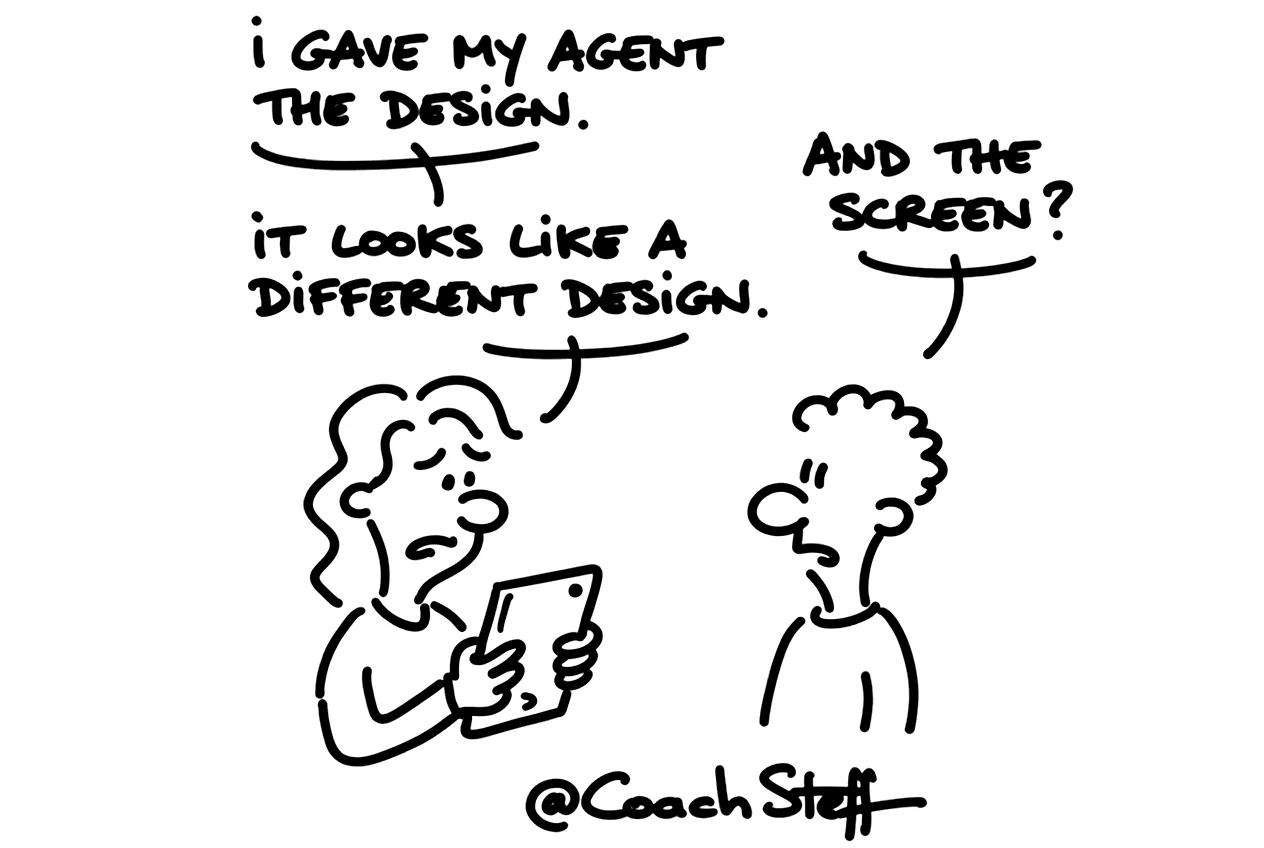
Een ontwerp maken met AI lukt vandaag eigenlijk heel goed. Het loopt meestal mis op het moment dat je agent dat ontwerp moet bouwen. Dan krijg je schermen die werken, maar die er anders uitzien. Daarom zette ik gewoon de prompts op een rij die ik zelf gebruik, van de briefing tot het gebouwde scherm. De eerste twee zijn voor Google Stitch of een andere ontwerptool. De andere werken in elke agent die beelden kan lezen. Reken op een kwartiertje per scherm.
Deze video is voor leden.
Log in om te kijkenWat je krijgt
Je krijgt zes prompts, in de volgorde waarin ik ze gebruik. Twee zijn voor de ontwerptool, en vier zijn voor je agent: beschrijven, bijsturen, bouwen en vergelijken. De eerste krijg je hier al. Die laat je ontwerptool drie richtingen verkennen in plaats van één, dus je ziet volgens mij veel sneller wat je aanspreekt.
Prompt 1, drie richtingen
Hier is de briefing voor [mijn app of website]: [plak je briefing of beschrijf in een paar zinnen wat het is en voor wie]. Ontwerp nog niets. Stel me eerst vijf vragen over de gebruikers, de sfeer die ik zoek en wat ik zeker niet wil. Ontwerp daarna [het scherm] in drie duidelijk verschillende richtingen, en zeg bij elke richting in één zin wat het idee erachter is.Hieronder staan als member de vijf andere prompts. Je krijgt er ook bij hoe je de beschrijving bewaart, zodat elk volgend scherm dezelfde stijl krijgt.
Veelgestelde vragen
Lees gratis verder
Registreer gratis met je e-mailadres en lees verder. Met je account open je de gratis artikels in de leerruimte; de rest is voor abonnees, vanaf Learn Plus.
Kijk in je mailbox
0 waarderingenNog geen reactiesLees de reacties
Reacties
Leden reageren hier en lezen elkaars reacties. Registreer gratis of log in om mee te praten.
Registreer gratis of log inNog geen reacties. Wat neem jij mee?