

Cette page a été traduite du néerlandais à l'aide de l'IA.
Pack de prompts, de la conception à l'écran en six prompts
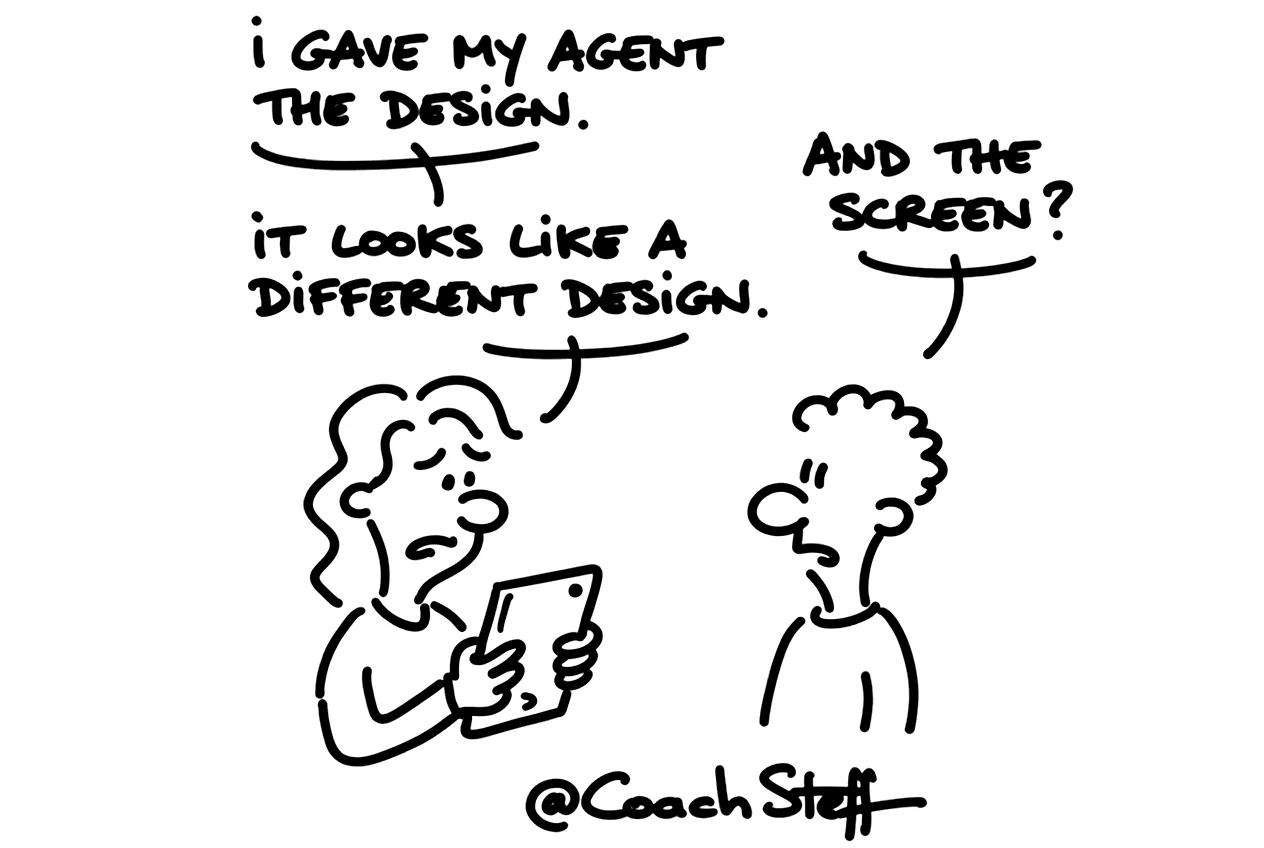
Créer une conception avec l'IA fonctionne très bien aujourd'hui. Cela tourne généralement mal au moment où votre agent doit construire cette conception. Vous obtenez alors des écrans qui fonctionnent, mais qui ont une apparence différente. C'est pourquoi j'ai simplement rassemblé les prompts que j'utilise moi-même, du briefing à l'écran construit. Les deux premiers sont pour Google Stitch ou un autre outil de conception. Les autres fonctionnent dans n'importe quel agent capable de lire des images. Comptez environ un quart d'heure par écran.

Cette vidéo est réservée aux membres.
Connectez-vous pour regarderCe que vous recevez
Vous recevez six prompts, dans l'ordre où je les utilise. Deux sont pour l'outil de conception, et quatre sont pour votre agent : décrire, ajuster, construire et comparer. Vous recevez déjà le premier ici. Il permet à votre outil de conception d'explorer trois directions au lieu d'une seule, ce qui vous permet, selon moi, de voir beaucoup plus vite ce qui vous plaît.
Prompt 1, trois directions
Voici le briefing pour [mon application ou site web] : [collez votre briefing ou décrivez en quelques phrases ce que c'est et pour qui]. Ne concevez encore rien. Posez-moi d'abord cinq questions sur les utilisateurs, l'ambiance que je recherche et ce que je ne veux absolument pas. Concevez ensuite [l'écran] dans trois directions clairement différentes, et dites pour chaque direction en une phrase quelle est l'idée derrière.Ci-dessous, en tant que Member, vous trouverez les cinq autres prompts. Vous découvrirez également comment conserver la description, afin que chaque écran suivant adopte le même style.
Questions fréquentes
Continuez à lire gratuitement
Inscrivez-vous gratuitement avec votre adresse e-mail pour continuer la lecture. Votre compte vous ouvre les articles gratuits de l'espace d'apprentissage ; la suite est réservée aux abonnés, à partir de Learn Plus.
Consultez votre boîte mail
0 appréciationsPas encore de réactionsLire les réactions
Commentaires
Les membres réagissent ici et lisent les réactions des autres. Inscrivez-vous gratuitement ou connectez-vous pour participer.
Inscription gratuite ou connexionPas encore de commentaires. Que retenez-vous ?