

In Teams is de transcriptie beter dan het verslag
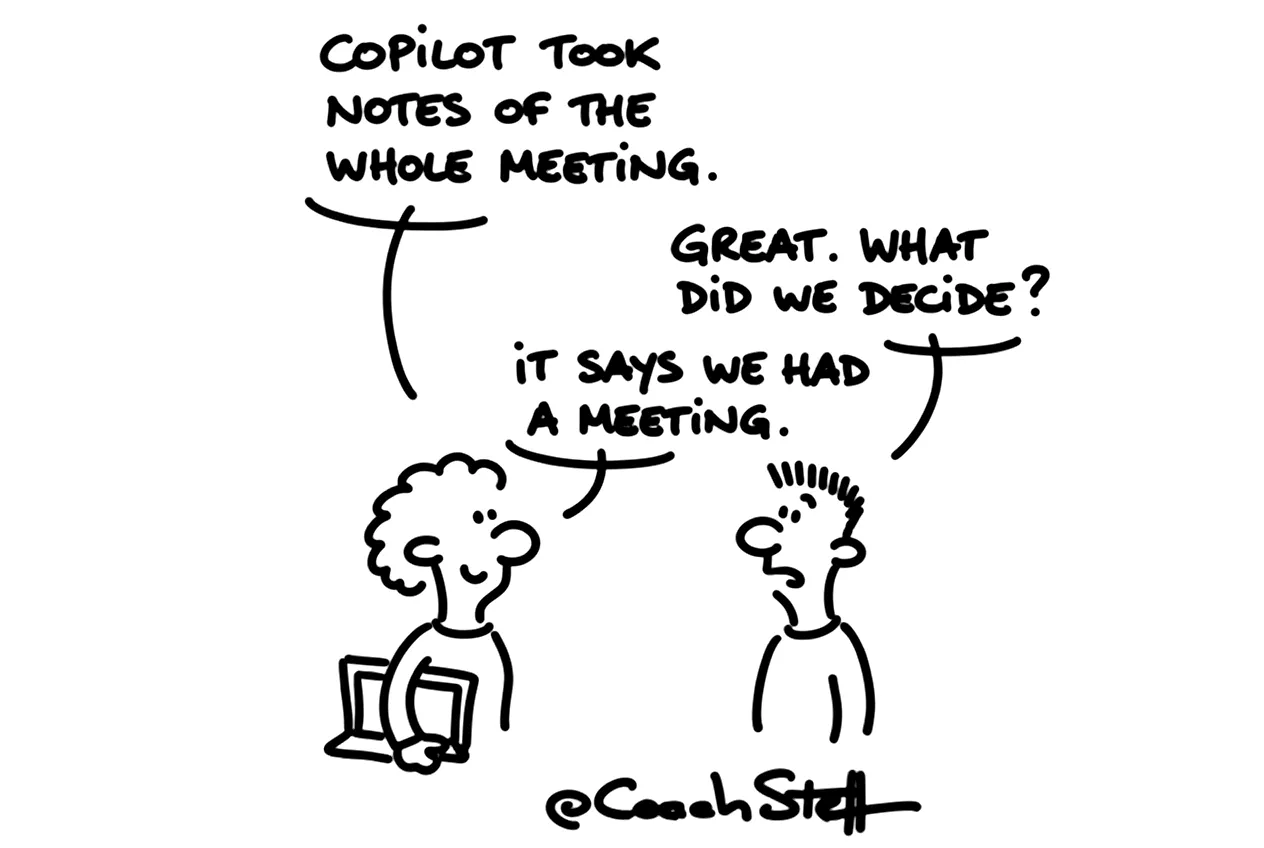
‘Eerlijk gezegd vind ik die verslagen heel zwak.’ Dat zei een deelnemer in een Copilot-workshop, net toen ik toonde hoe je een Teams-meeting laat opnemen. Ze gebruikte het verslag van Copilot alleen nog om haar eigen notities te checken. En dat herken je misschien wel. Je zet de opname aan, zodat je zelf niet hoeft te typen. Achteraf krijg je een samenvatting die net niet zegt wat jij belangrijk vond. En dus begin je toch weer zelf notities te nemen, naast een tool die notities neemt.
Dat is jammer, want het ruwe materiaal is eigenlijk wel goed. Je moet er alleen iets anders mee doen.
Onderaan dit artikel vind je een prompt die van een transcriptie een verslag maakt met jouw structuur. Kopieer hem gerust.
Zo zet je de transcriptie aan in Teams
Als je een Teams-meeting inplant, ga je naar de opties van die meeting. Daar kan je de opname en de transcriptie aanzetten. Je kiest er ook de taal, Nederlands bijvoorbeeld. En je kan aanduiden dat Copilot tijdens en na de meeting meeluistert en notities neemt. Ben je het op voorhand vergeten, dan klik je tijdens de meeting gewoon op transcriptie starten.
In de workshop vroeg iemand of je dat niet standaard voor elke meeting kan instellen. Ik heb die knop zelf nog niet gevonden. En eigenlijk vind ik dat ook logisch. Het is goede praktijk om mensen te verwittigen dat je opneemt, want je hebt de toestemming nodig van iedereen die erbij zit. Teams meldt de opname wel bij de start. Ik zou het toch altijd zelf even zeggen, voor je begint.
Veelgestelde vragen
Lees gratis verder
Registreer gratis met je e-mailadres en lees verder. Met je account open je de gratis artikels in de leerruimte; de rest is voor abonnees, vanaf Learn Plus.
Kijk in je mailbox
0 waarderingenNog geen reactiesLees de reacties
Reacties
Leden reageren hier en lezen elkaars reacties. Registreer gratis of log in om mee te praten.
Registreer gratis of log inNog geen reacties. Wat neem jij mee?