

Cette page a été traduite du néerlandais à l'aide de l'IA.
Dans Teams, la transcription est meilleure que le compte rendu
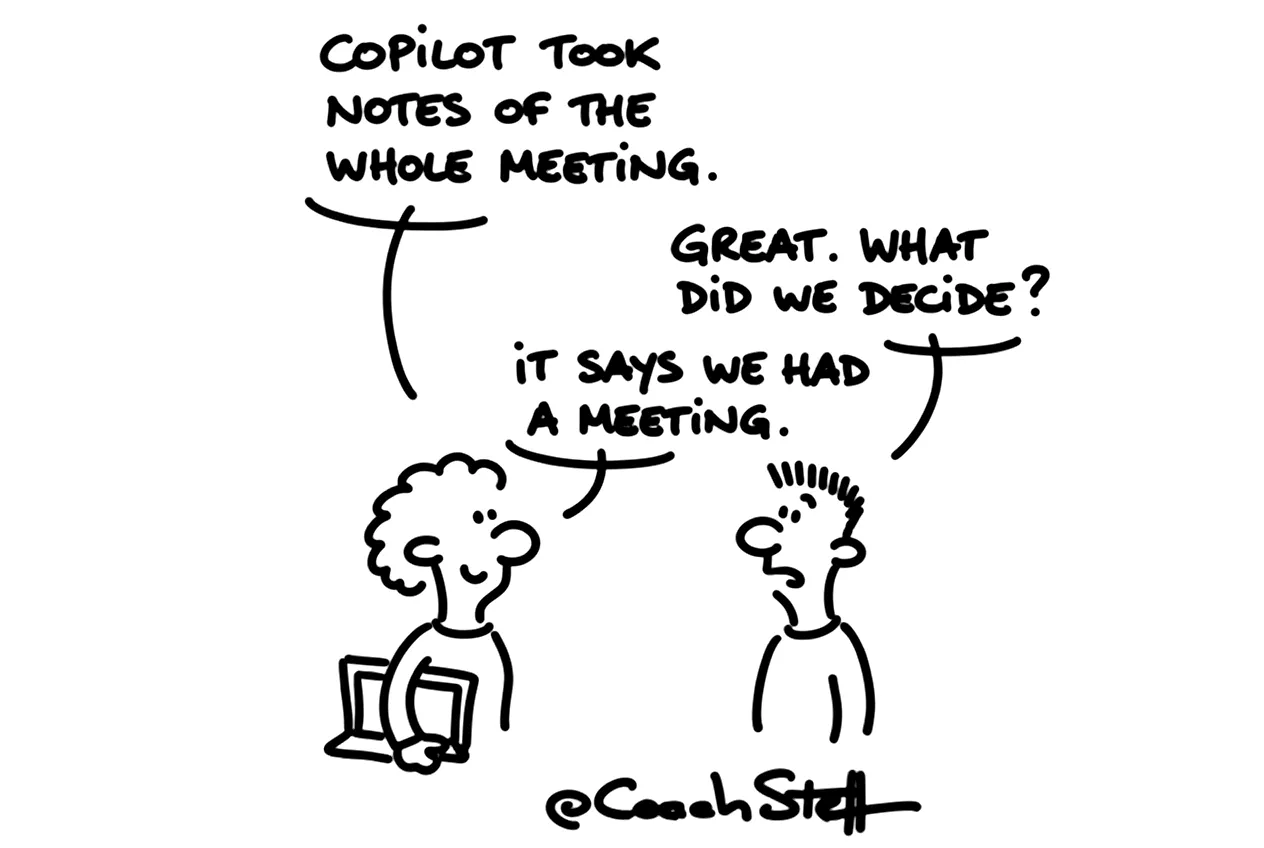
« Honnêtement, je trouve ces comptes rendus très faibles. » C'est ce qu'a dit une participante lors d'un atelier Copilot, juste au moment où je montrais comment enregistrer une réunion Teams. Elle n'utilisait plus le compte rendu de Copilot que pour vérifier ses propres notes. Et vous reconnaissez peut-être cette situation. Vous lancez l'enregistrement pour ne pas avoir à taper vous-même. Ensuite, vous recevez un résumé qui ne dit pas exactement ce que vous trouviez important. Et donc, vous recommencez à prendre des notes vous-même, en plus d'un outil qui prend des notes.
C'est dommage, car le matériel brut est en fait de bonne qualité. Vous devez simplement en faire autre chose.
Au bas de cet article, vous trouverez un prompt qui transforme une transcription en un compte rendu avec votre structure. N'hésitez pas à le copier.
Voici comment activer la transcription dans Teams
Lorsque vous planifiez une réunion Teams, vous allez dans les options de cette réunion. Là, vous pouvez activer l'enregistrement et la transcription. Vous y choisissez également la langue, le néerlandais par exemple. Et vous pouvez indiquer que Copilot écoute et prend des notes pendant et après la réunion. Si vous l'avez oublié au préalable, il vous suffit de cliquer sur démarrer la transcription pendant la réunion.
Lors de l'atelier, quelqu'un a demandé si l'on ne pouvait pas configurer cela par défaut pour chaque réunion. Je n'ai pas encore trouvé ce bouton moi-même. Et en fait, je trouve cela logique. C'est une bonne pratique d'avertir les gens que vous enregistrez, car vous avez besoin de l'autorisation de toutes les personnes présentes. Teams signale bien l'enregistrement au début. Je le dirais tout de même toujours moi-même, avant de commencer.
Questions fréquentes
Continuez à lire gratuitement
Inscrivez-vous gratuitement avec votre adresse e-mail pour continuer la lecture. Votre compte vous ouvre les articles gratuits de l'espace d'apprentissage ; la suite est réservée aux abonnés, à partir de Learn Plus.
Consultez votre boîte mail
0 appréciationsPas encore de réactionsLire les réactions
Commentaires
Les membres réagissent ici et lisent les réactions des autres. Inscrivez-vous gratuitement ou connectez-vous pour participer.
Inscription gratuite ou connexionPas encore de commentaires. Que retenez-vous ?