

Cette page a été traduite du néerlandais à l'aide de l'IA.
Laissez Copilot travailler dans l'application où se trouve votre document
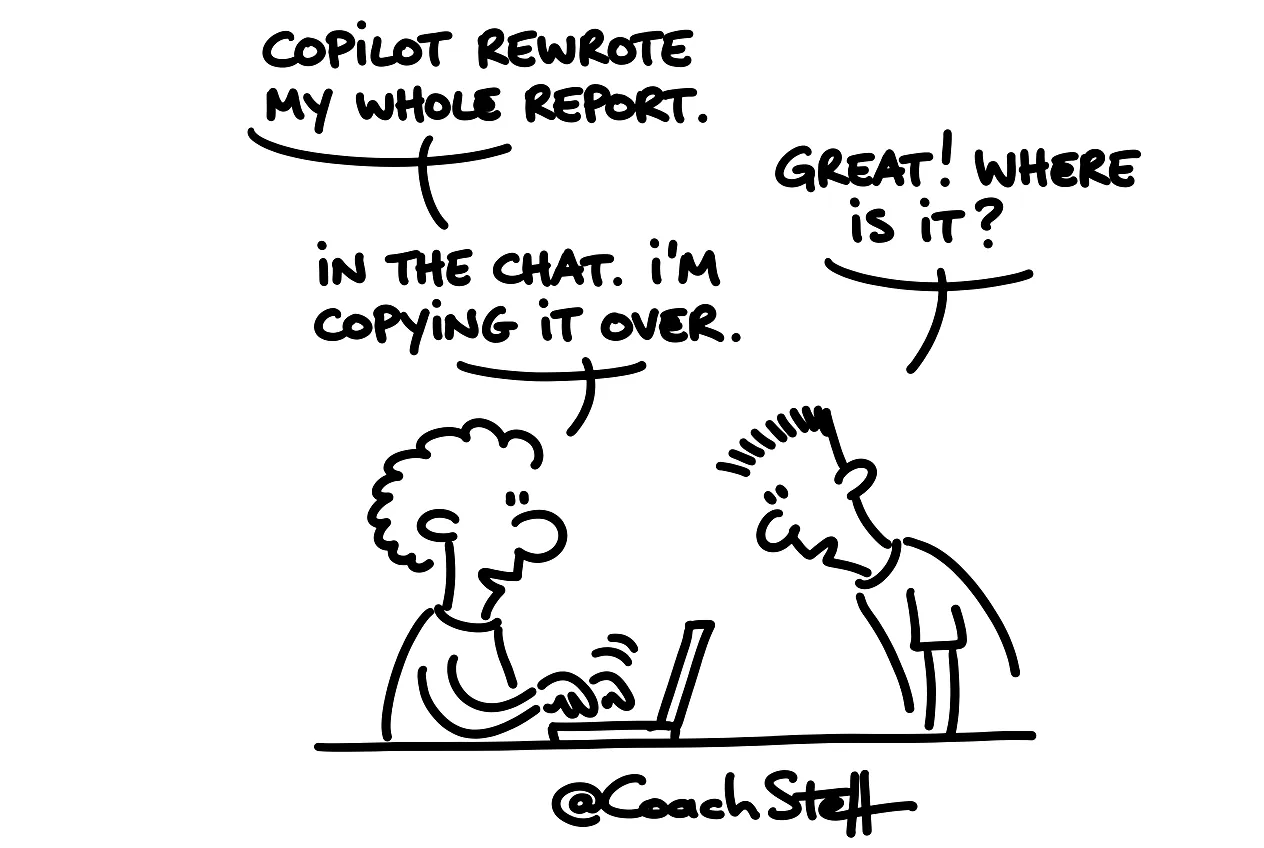
Vous demandez à Copilot dans le chat de mettre à jour votre rapport. Vous recevez un texte soigné en retour. Et ensuite, vous devez le coller vous-même dans votre document, morceau par morceau. Vous vous demandez peut-être alors à quoi sert réellement cet assistant IA, si vous faites toujours le travail de copier-coller.
Lors d'un atelier Copilot, cette question a également été soulevée. Le chat de Copilot ne peut normalement pas faire grand-chose avec vos fichiers. Il ne classe pas les documents dans des dossiers et il ne modifie rien dans votre Word. Mais si vous ouvrez Copilot dans l'application elle-même, cela change. Là, il fait tout simplement ce que vous devez faire.
Copiez le prompt au bas de cet article. Avec cela, vous laissez Copilot mettre à jour un rapport du mois dernier avec de nouveaux chiffres, dans le document lui-même.
Le document est le contexte
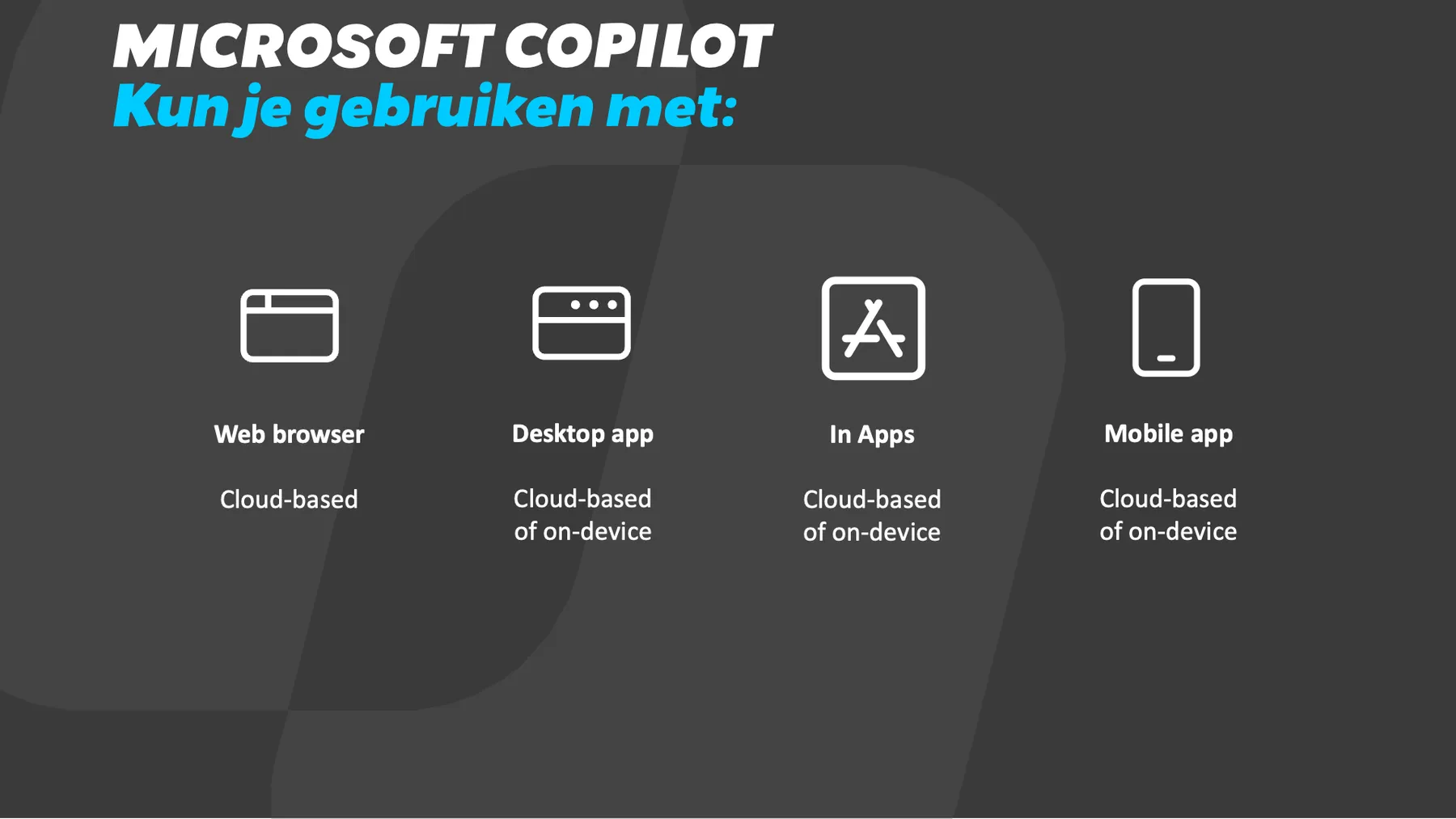
Ouvrez un document Word et cliquez à droite sur Copilot. Vous voyez alors le chat à côté de votre texte. Le document ouvert est immédiatement le contexte. Vous n'avez pas besoin de le téléverser et vous n'avez rien à copier.
En haut, vous voyez deux modes: autoriser la modification, ou discuter uniquement. Ce dernier est, à mon avis, purement pour la forme. Je m'attends honnêtement à ce que ce bouton disparaisse bientôt. Laissez simplement la modification activée, car c'est là que se trouve la valeur ajoutée.
Lors de l'atelier, j'ai demandé à Copilot de mettre le nom d'une entreprise en gras partout dans le document. Il a d'abord fait un petit plan. Ensuite, il a cherché toutes les mentions, les a mises en gras et a vérifié son propre travail. Un participant a fait remarquer sèchement que chercher et mettre en gras soi-même irait plus vite. C'était vrai aussi, car Copilot a pris pas mal de temps. Ce n'était qu'un petit exemple pour montrer ce qui est possible. Et en fait, cela se résume à ceci: tout ce que vous pouvez faire dans Word, Copilot peut aussi le faire dans Word aujourd'hui.
Questions fréquentes
Continuez à lire gratuitement
Inscrivez-vous gratuitement avec votre adresse e-mail pour continuer la lecture. Votre compte vous ouvre les articles gratuits de l'espace d'apprentissage ; la suite est réservée aux abonnés, à partir de Learn Plus.
Consultez votre boîte mail
0 appréciationsPas encore de réactionsLire les réactions
Commentaires
Les membres réagissent ici et lisent les réactions des autres. Inscrivez-vous gratuitement ou connectez-vous pour participer.
Inscription gratuite ou connexionPas encore de commentaires. Que retenez-vous ?